


Разрешение 300 dpi: мифы и реальность
«Почему типографии требуют 300 dpi, если мой монитор показывает всего 72?» — этот вопрос вызывает путаницу у дизайнеров и заказчиков. Давайте разберемся, что на самом деле означает знаменитое разрешение 300 dpi и когда оно действительно нужно.
Что такое DPI на самом деле?
DPI (Dots Per Inch) — это количество точек чернил на дюйм, которое может напечатать принтер.
Важное различие:
DPI — для печати (физические точки чернил)
PPI — для экранов (пиксели на дюйм)
LPI — для офсетной печати (линии растра на дюйм)
Простая аналогия:
Представьте мозаику:
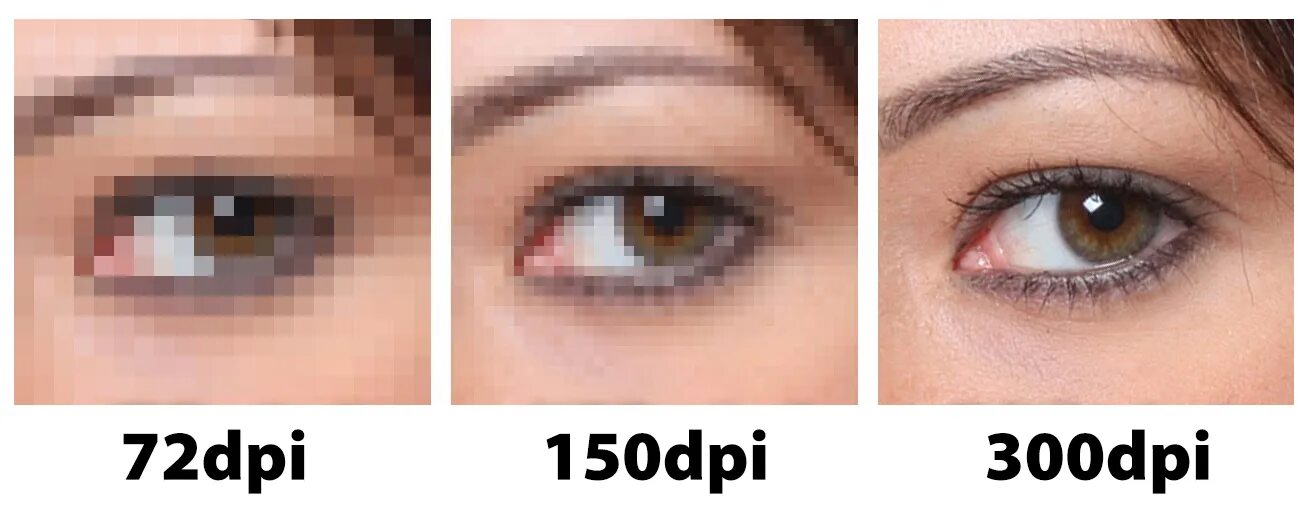
72 PPI — крупные кусочки, видна зернистость
300 DPI — мелкие кусочки, плавные переходы
Миф 1: «Чем больше DPI, тем лучше качество»
Реальность: После определенного предела рост DPI не дает видимого улучшения.
Научные данные:
Человеческий глаз не различает разницу выше 300-400 dpi с расстояния 30 см
Для больших форматов (билборды) достаточно 150 dpi
Для газетной печати хватает 200 dpi
Практический пример:
📱 Смартфон в руках: 300 dpi (расстояние просмотра 20-30 см)
📚 Книга на столе: 250-300 dpi (30-40 см)
🎪 Плакат на стене: 150 dpi (1-2 метра)
🚗 Билборд у дороги: 50-100 dpi (10-50 метров)
Миф 2: «Всегда нужно ровно 300 dpi»
Реальность: Требуемое разрешение зависит от технологии печати.
Разные стандарты для разных типов печати:
| Тип печати | Оптимальное разрешение | Почему |
|---|---|---|
| Офсетная печать | 300 dpi | Высокая детализация, близкий просмотр |
| Цифровая печать | 250-300 dpi | Универсальное качество |
| Струйная печать | 150-300 dpi | Зависит от принтера и бумаги |
| Газетная печать | 200 dpi | Бумага впитывает чернила |
| Билборды | 50-150 dpi | Большое расстояние просмотра |
| Текстиль | 150-250 dpi | Особенности материала |
Миф 3: «Можно увеличить маленькое изображение до 300 dpi»
Реальность: Программное увеличение разрешения не создает новых деталей.
Что происходит при увеличении:
Photoshop добавляет пиксели методом интерполяции
Изображение становится размытым
Появляются артефакты и шум
Правило расчета размера:
Размер в пикселях = (Размер в дюймах × DPI)
Пример:
Визитка 9×5 см (3.54×1.97 дюймов) при 300 dpi:
3.54 × 300 = 1062 пикселей по ширине
1.97 × 300 = 591 пикселей по высоте
Миф 4: «Для веба тоже нужно 300 dpi»
Реальность: Веб работает в PPI, а не DPI, и 72-96 PPI достаточно.
Почему:
Мониторы имеют фиксированное количество пикселей
Стандарт 72 PPI исторически сложился для Macintosh
Современные Retina-экраны используют 2x плотность
Практический совет:
Для веба: 72-150 PPI
Для печати: 250-300 DPI
Миф 5: «Векторная графика тоже имеет DPI»
Реальность: Вектор не имеет разрешения — он масштабируется без потерь.
Преимущества вектора:
♾️ Бесконечное масштабирование
📐 Идеальные линии и формы
🎨 Легкое редактирование
💾 Маленький размер файла
Когда использовать вектор:
Логотипы и иконки
Текст и шрифты
Графики и схемы
Простые иллюстрации
Технические аспекты: что действительно важно?
1. Эффективное разрешение
Учитывайте конечный размер и расстояние просмотра:
Формула эффективного разрешения:
Эффективное DPI = (Размер файла в пикселях / Размер печати в дюймах)
2. Линиатура растра (LPI)
В офсетной печати используется растрирование:
Стандартные значения LPI:
Газеты: 85-100 lpi
Журналы: 133-150 lpi
Книги: 150-175 lpi
Премиум печать: 200+ lpi
Соотношение DPI к LPI:
Минимальное DPI = LPI × 2
Оптимальное DPI = LPI × 2.5
3. Битовая глубина
Важность: Определяет количество оттенков цвета:
8 бит = 256 оттенков на канал
16 бит = 65,536 оттенков на канал
Практическое руководство для разных задач
Полиграфия:
✅ Визитки, буклеты: 300 dpi
✅ Листовки, флаеры: 250-300 dpi
✅ Журналы, каталоги: 300 dpi
✅ Наклейки, этикетки: 300 dpi
Для больших форматов:
✅ Плакаты А2-А1: 200 dpi
✅ Постеры А0: 150 dpi
✅ Билборды 3×6 м: 50-100 dpi
✅ Ролл-апы, стенды: 150 dpi
Для цифровых носителей:
✅ Веб-сайты: 72-96 ppi
✅ Социальные сети: 72-150 ppi
✅ Презентации: 150 ppi
✅ Электронные книги: 150-200 ppi
Частые проблемы и решения
Проблема: «Фотография 72 dpi для печати»
Решение:
Проверить физический размер при 300 dpi
Если недостаточно — найти исходник большего размера
Или использовать для меньшего формата
Проблема: «Сканирование для печати»
Рекомендации:
Сканировать с запасом (400-600 dpi)
Сохранять в TIFF без сжатия
Редактировать в исходном разрешении
Проблема: «Снимок с телефона для полиграфии»
Советы:
Использовать основную камеру
Установить максимальное качество
Не использовать цифровой зум
Инструменты для работы с разрешением
Adobe Photoshop:
Image → Image Size
✓ Resample: Bicubic Smoother (увеличение)
✓ Resample: Bicubic Sharper (уменьшение)
Онлайн-калькуляторы:
DPI Calculator — расчет размеров
Resolution Calculator — конвертация единиц
Плагины:
Perfect Resize — профессиональное масштабирование
Genuine Fractals — алгоритмы увеличения
Будущее разрешения в печати
Новые стандарты:
HD печать — до 1200 dpi для премиум продуктов
Гибридные технологии — сочетание разных разрешений
Умное масштабирование — AI-алгоритмы для увеличения
Тренды:
Адаптивное разрешение — разные DPI для разных элементов
Оптимизация под носитель — автоматический подбор параметров
Профессиональные советы
«Золотые правила» работы с разрешением:
Всегда работайте с оригиналами максимального качества
Сохраняйте исходные размеры до финального экспорта
Уточняйте требования у типографии заранее
Проверяйте визуально в 100% масштабе
Помните о расстоянии просмотра конечного продукта
Когда можно отступить от 300 dpi:
Большие форматы для удаленного просмотра
Фоновые текстуры и паттерны
Черно-белые или стилизованные изображения
Эскизы и пробные отпечатки
StudioDesigns знает все о разрешениях! Мы готовим макеты с оптимальными настройками DPI для любого типа печати. Посмотрите примеры наших работ или закажите консультацию по подготовке изображений для печати.
Помните: 300 dpi — это не догма, а разумный стандарт для большинства печатных задач. Главное — понимать, когда и почему его применять.